Cara Mengatur Perangkat Keras pada Komputer dengan Mudah

Cara Mengatur Perangkat Keras pada Komputer dengan Mudah

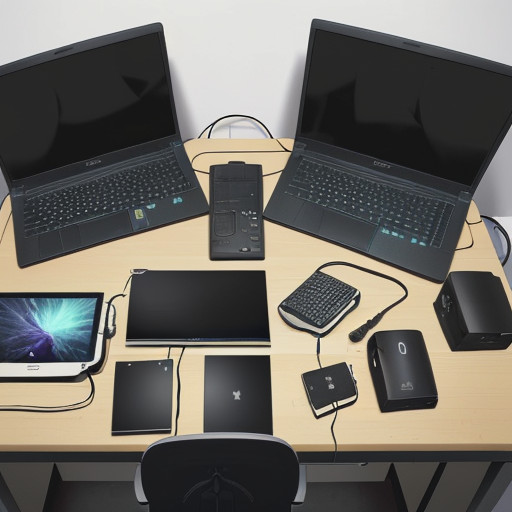
Perangkat keras komputer adalah bagian penting dari sistem yang memungkinkan kita untuk melakukan berbagai aktivitas dengan lebih cepat dan efisien. Tapi, sering kali kita lupa untuk mengatur perangkat kerasnya dengan benar, sehingga dapat berdampak pada performa komputer kita.

Mengatur Perangkat Keras Komputer: Langkah-Langkahnya

Di bawah ini adalah langkah-langkah mudah untuk mengatur perangkat keras komputer Anda:

  • Periksa pengaturan BIOS**: Pertama-tama, pastikan Anda memahami apa yang terdapat dalam BIOS (Basic Input/Output System) komputer Anda. BIOS adalah bagian sistem yang bertanggung jawab untuk mengatur perangkat keras komputer secara umum. Untuk mengakses BIOS, biasanya Anda perlu menekan tombol khusus seperti F2 atau Del saat komputer masih dalam mode boot.
  • Periksa konfigurasi RAM**: Konfigurasi RAM juga sangat penting untuk mendukung aktivitas yang berbeda. Pastikan bahwa jumlah RAM yang Anda miliki cukup untuk kebutuhan Anda. Jika Anda memiliki perangkat keras lain seperti kartu grafis, pastikan juga mereka terhubung dengan benar.
  • Pasang driver**: Driver adalah bagian sistem yang memungkinkan komputer berkomunikasi dengan perangkat keras eksternal. Pastikan Anda mengunduh dan menginstal driver terbaru untuk perangkat keras yang Anda gunakan, seperti kartu grafis atau karten Wi-Fi.

Contoh di lapangan: Bayangkan Anda sedang mempersiapkan acara pesta di rumah Anda. Jika Anda tidak mengatur lampu, suara, dan fasilitas lainnya dengan benar, hasil akhir pasti tidak seperti yang Anda harapkan. Mengatur perangkat keras komputer juga mirip dengan itu – jika Anda tidak mengatur dengan benar, komputer Anda mungkin terasa lambat atau sulit digunakan.

Menggunakan Aplikasi Pengaturan Perangkat Keras

Di era digital ini, ada banyak aplikasi pengaturan perangkat keras yang dapat membantu Anda dalam mengatur perangkat keras komputer dengan mudah. Beberapa contoh aplikasi tersebut adalah:

  • BIOS Utility**: Aplikasi ini memungkinkan Anda untuk mengakses dan mengatur BIOS komputer Anda secara langsung.
  • Device Manager**: Aplikasi ini memungkinkan Anda untuk melihat perangkat keras yang terhubung ke komputer dan mengatur pengaturannya dengan mudah.

Perlu diingat bahwa aplikasi-aplikasi tersebut mungkin tidak tersedia untuk semua jenis perangkat keras, jadi pastikan Anda memilih aplikasi yang tepat untuk kebutuhan Anda.
Cara Menggunakan Ponsel Android dengan Aplikasi Pengatur Waktu

Cara Menggunakan Ponsel Android dengan Aplikasi Pengatur Waktu

Apakah kamu pernah merasa frustrasi karena tidak bisa menyesuaikan waktu istirahatmu dengan aplikasi pengatur waktu di ponsel Android? Jangan khawatir, kami akan membantu kamu memahami cara menggunakan aplikasi pengatur waktu pada perangkat Android.

Mengenal Aplikasi Pengatur Waktu

Aplikasi pengatur waktu adalah aplikasi yang membantu kamu mengatur jadwal istirahat dan waktu istirahat dengan lebih efektif. Dengan menggunakan aplikasi ini, kamu bisa memastikan bahwa kamu mendapatkan waktu istirahat yang cukup setiap hari.

Mengaktifkan Aplikasi Pengatur Waktu di Ponsel Android

Untuk mengaktifkan aplikasi pengatur waktu di ponsel Android, kamu perlu mengakses menu pengaturan dan mencari opsi “Aplikasi pengatur waktu” atau “Aplikasi istirahat”. Setelah itu, kamu bisa memilih aplikasi yang ingin kamu gunakan sebagai pengatur waktu.

  • Contoh aplikasi pengatur waktu populer di Android adalah Google Fit dan Amazon Alexa Care Hub.
  • Selain itu, ada juga banyak aplikasi pengatur waktu lainnya yang tersedia di Google Play Store atau Apple App Store.

Mengatur Jadwal Istirahat dengan Aplikasi Pengatur Waktu

Setelah mengaktifkan aplikasi pengatur waktu, kamu bisa mengatur jadwal istirahat yang diinginkan. Kamu bisa memilih tanggal dan jam untuk mulai istirahat, serta memilih aktivitas yang ingin kamu lakukan selama istirahat.

Contoh: “Saya ingin mulai istirahat pada pukul 22.00 setiap hari dan melakukan relaksasi dengan membaca buku atau mendengarkan musik.”

Menggunakan Fitur Otomatis dari Aplikasi Pengatur Waktu

Banyak aplikasi pengatur waktu memiliki fitur otomatis yang dapat membantu kamu mengatur jadwal istirahat secara otomatis. Contohnya adalah Google Fit, yang dapat mendeteksi aktivitas fisik dan menyarankan jadwal istirahat berdasarkan kebutuhan tubuh.

  • Contoh: “Saya bisa menggunakan fitur ‘Auto-aktivitas’ pada Google Fit untuk mendapatkan saran tentang waktu istirahat yang tepat berdasarkan aktivitas saya.”
  • Fitur ini dapat membantu kamu mengoptimalkan waktu istirahatu dan meningkatkan kualitas hidup.

Mengatur Waktu Istirahat Secara Akurat

Kamu perlu memastikan bahwa kamu menggunakan aplikasi pengatur waktu dengan akurasi untuk mendapatkan hasil yang optimal. Berikut beberapa tips untuk mengatur waktu istirahatu secara akurat:

  • Gunakan aplikasi pengatur waktu yang memiliki fitur ‘peta’ atau ‘peringatan’ untuk membantu kamu mengatur jadwal istirahat dengan akurat.
  • Minta teman atau keluarga untuk memantau dan memberikan umpan balik tentang jadwal istirahatu kamu.

Teknologi Baru untuk Mengoptimalkan Kinerja Laptop

Teknologi Baru untuk Mengoptimalkan Kinerja Laptop

Teknologi baru telah berkembang pesat dalam beberapa tahun terakhir, memberikan kemampuan yang lebih baik untuk mengoptimalkan kinerja laptop. Seperti bagaimana caranya berendam di kolam renang, laptop juga memerlukan perawatan untuk tetap fleksibel dan performa yang optimal.

Mengapa Kinerja Laptop Penting?

Kinerja laptop adalah kunci untuk kegiatan sehari-hari seperti bekerja, bermain game, atau bahkan mengurus hobi. Dengan kinerja yang baik, Anda dapat melakukan lebih banyak dalam waktu yang sama.

  • Mengoptimalkan kinerja laptop juga dapat meningkatkan produktivitas
  • Memberikan pengalaman yang lebih lancar dan responsif
  • Mencegah gangguan dan kesalahan yang disebabkan oleh perangkat lunak yang lambat atau sistem operasi yang tidak stabil.

Teknologi Baru untuk Mengoptimalkan Kinerja Laptop

Beberapa teknologi baru dapat membantu meningkatkan kinerja laptop. Salah satunya adalah memori grafis (GPU) yang lebih canggih.

  • Menggunakan GPU yang lebih kuat dapat meningkatkan performa game dan aplikasi yang menghasilkan grafis yang kompleks
  • GPU juga dapat membantu dalam proses pengolahan data yang memerlukan banyak komputasi.

Selain itu, teknologi lain seperti SSD (Solid State Drive) juga dapat membantu meningkatkan kinerja laptop. SSD dapat mengakali kecepatan akses data dengan lebih cepat dibandingkan dengan hard disk drive tradisional.

Contoh Kinerja Laptop yang Optimal

Contohnya adalah penggunaan laptop untuk bekerja di bawah sistem operasi Windows 10 dengan aplikasi Microsoft Office yang terkompresi. Dengan memori yang cukup dan prosesor yang kuat, kinerja laptop dapat tetap lancar dalam melakukan tugas-tugas rutin.

Cara Mengatur Sistem Pengaturan Keamanan Android dengan Mudah

Cara Mengatur Sistem Pengaturan Keamanan Android dengan Mudah

Bersantailah Anda memiliki ponsel Android yang mumpuni, tetapi bagaimana kalau Anda tidak tahu bagaimana mengatur sistem pengaturan keamanannya? Berikut adalah cara-cara mudah untuk meningkatkan perlindungan data pribadi dan privasi di ponsel Anda.

Mengatur Keamanan Android: Langkah-Langkah Mudah

Menyimpan data pribadi dan informasi rahasia pada ponsel Android memerlukan perhatian khusus. Berikut adalah beberapa langkah mudah untuk meningkatkan keamanan di ponsel Anda.

  • Mengatur PIN atau kode password: Pastikan Anda mengatur PIN atau kode password yang kuat dan unik untuk mencegah penyalahgunaan ponsel Anda. Contoh seperti memasukkan kode PIN yang berbeda di antara jam tangan dan dompet.
  • Menggunakan fitur Biometric: Fitur biometric seperti fingerprint, wajah, atau iris dapat membantu meningkatkan keamanan di ponsel Anda. Pastikan Anda mengaktifkannya untuk memblokir akses tidak sah.
  • Mengatur aplikasi yang diizinkan akses lokasi: Beberapa aplikasi meminta akses lokasi pada ponsel Android Anda. Pastikan Anda mengatur aplikasi yang diizinkan akses lokasi dan menghapus aplikasi lainnya.

Selain itu, penting untuk selalu memperbarui sistem operasi dan aplikasi di ponsel Anda secara teratur. Perbaruan ini dapat membantu meningkatkan keamanan dan mencegah penyalahgunaan.

Contoh Mengatur Keamanan dengan Mudah

Silakan lihat contoh berikut: Saat Anda membeli kacamata atau topi baru, Anda pasti ingin menyimpannya di tempat yang aman. Pastikan Anda juga mengatur PIN atau kode password yang kuat untuk ponsel Anda dengan cara yang sama.

  • Menggunakan aplikasi keamanan: Ada banyak aplikasi keamanan yang tersedia di Google Play Store yang dapat membantu meningkatkan keamanan di ponsel Anda. Contohnya adalah aplikasi Google Play Protect dan Avast Mobile Security.

Dengan mengikuti langkah-langkah di atas, Anda dapat meningkatkan keamanan di ponsel Android Anda dan melindungi data pribadi dan privasi Anda.